しゃべれポン / 地図ファイルの見方
地図ファイルを Google マイマップで見る
しゃべれポン(有料版・開発中)で書き出した地図ファイルを Google マイマップに読み込むと、番号・時刻・喋った内容つきのピンと、回った順の線の地図になります。
はじめに用意するもの
- Google のアカウント
- パソコン、またはスマホのブラウザ(最初の1回だけ。Google マップのアプリには、地図ファイルを読み込む入口がありません)
- しゃべれポンから書き出した地図ファイル(Google ドライブに保存しておくと、手順④で選べます)
1
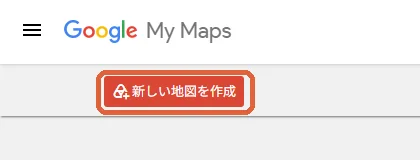
マイマップを開いて「新しい地図を作成」
ブラウザで https://www.google.com/maps/d/ を開き、左上の「新しい地図を作成」を押します。
💡 mymaps.google.com と打つと、ふつうの Google マップが開くことがあります。上の住所から入ってください。
2
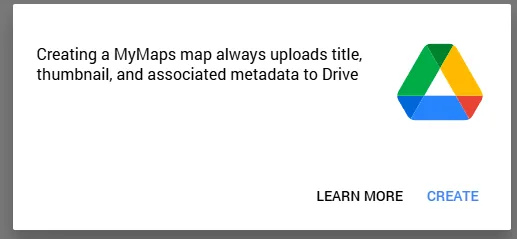
はじめての時は、お知らせで「CREATE」
地図の名前などが Google ドライブに保存される、というお知らせが出ることがあります(英語で出る場合があります)。「CREATE」を押します。
3
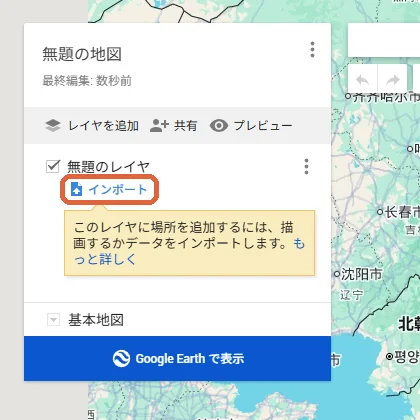
「インポート」を押す
「無題の地図」が開きます。左の欄の「インポート」を押します。
4
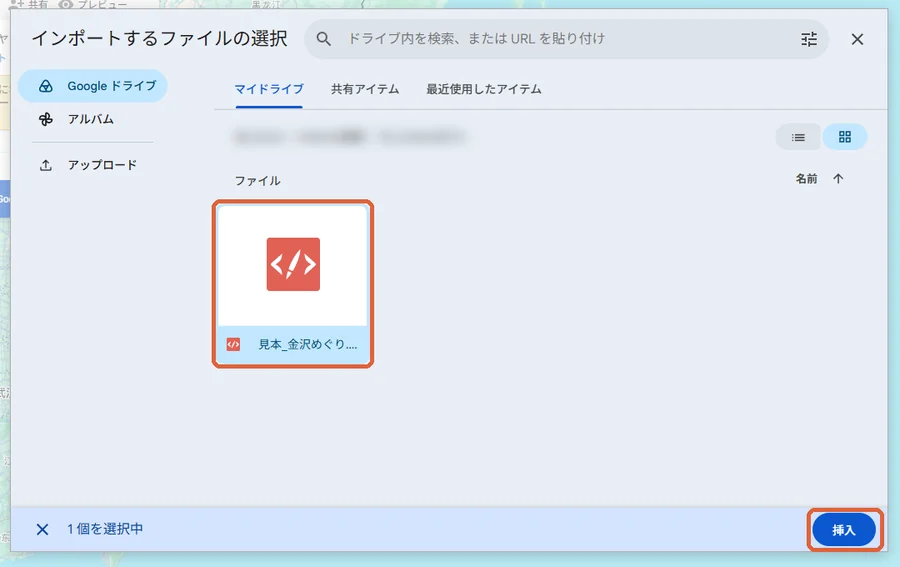
地図ファイルを選んで「挿入」
「Google ドライブ」から、しゃべれポンの地図ファイルを選び、右下の「挿入」を押します。
5
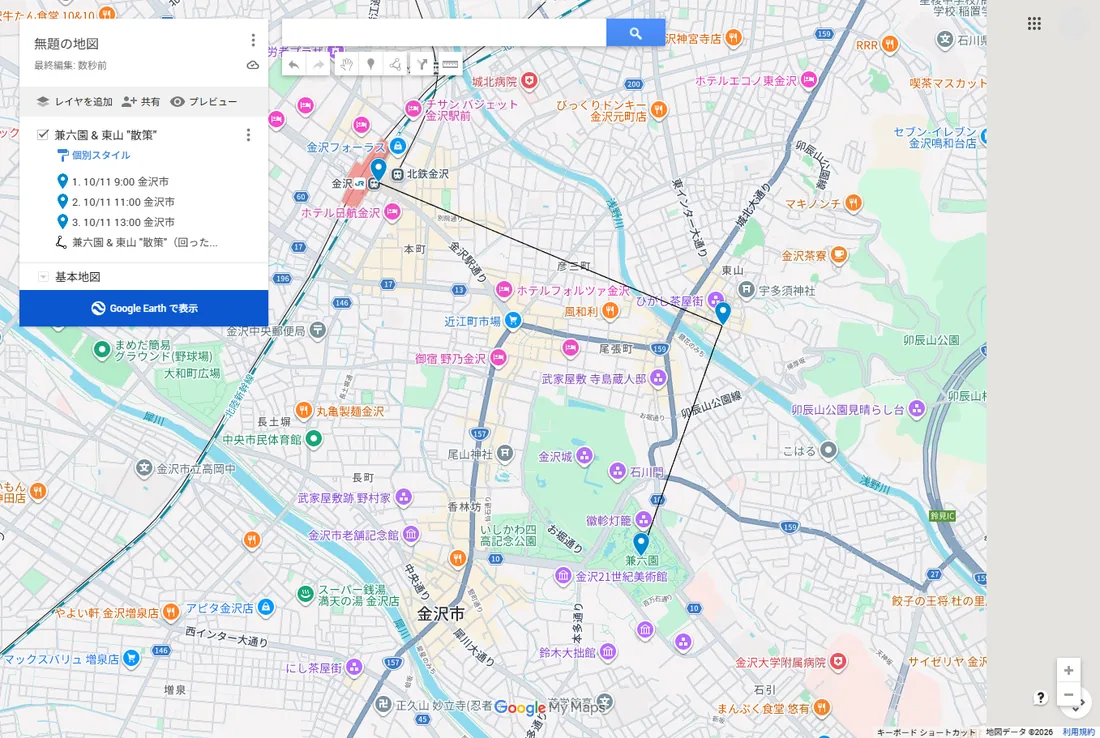
ピンと線の地図ができあがり
記録した地点に番号つきのピンが立ち、回った順に線でつながります。ピンを押すと、時刻と喋った内容が出ます。
⚠️ 知っておいてほしいこと
- 線は、記録した地点を撮った順につないだ物です。歩いた道そのものではありません。
- 地図ファイルには、撮った場所が入ります。人に渡す時は、ご自宅の近くの記録が入っていないか確かめてください。
- 画面は 2026年10月の Google マイマップです。Google の画面は変わることがあります。
※ 有料版の機能です。開発中の画面のため、予告なく変更される場合があります。